부정클릭 감시 사용법, 광고비 새는 곳 찾는 법
검색광고를 돌리는데 클릭은 많고 문의는 늘지 않는다면, ZORA의 「부정클릭 감시」를 써 보세요. 내 홈페이지에 감시 태그를 설치하면 경쟁사나 봇이 반복해서 누른 것으로 보이는 클릭을 찾아 주고, 광고 매체에 등록할 차단 IP 목록까지 만들어 줘요.
이 글에서는 어떤 상황에 필요한지, 설치부터 차단 IP 등록까지의 핵심 단계, 그리고 꼭 알아 둘 점을 차례로 정리했어요. 먼저 말씀드리면, 여기서 보이는 클릭은 이미 과금이 끝난 클릭이에요. 차단 IP를 네이버·구글에 직접 등록해야 앞으로의 광고비를 지킬 수 있어요.
이런 상황이라면 부정클릭 감시를 써 보세요
네이버 파워링크나 구글 검색광고를 쓰는데 광고비는 나가고 상담·예약은 늘지 않는다면 부정클릭을 의심해 볼 수 있어요. 부정클릭 감시는 광고로 들어온 클릭 중 경쟁사나 봇이 반복해서 누른 것으로 보이는 클릭을 찾아 보여 주는 화면이에요.
이런 경우에 특히 도움이 돼요.
- 광고 클릭 수는 그대로인데 문의나 예약이 눈에 띄게 줄었을 때
- 특정 시간대에 클릭이 몰리는 것 같은데 어디서 오는지 모를 때
- 광고 대행사에 맡겼는데 클릭이 진짜 손님인지 확인할 방법이 없을 때
- 광고비가 새고 있다고 느끼는데 설명할 근거 자료가 필요할 때
부정클릭 감시는 내 홈페이지에 감시 태그를 설치해서 방문 기록을 모아요. 클릭 한 건 한 건의 판정, 점수, 브라우저, 체류 시간, 마우스·스크롤·클릭 행동까지 볼 수 있어서 "이 클릭이 정말 손님 같은가"를 따져 볼 근거가 생겨요.
이 화면으로 할 수 있는 일은 크게 네 가지예요.
- 광고 유입, 부정 판정, 의심, 부정클릭 비율, 추정 낭비 광고비를 기간별로 보기
- 탐지 사유, 시간대별 분포, 공격받는 검색어, 캠페인·광고그룹별 부정클릭 보기
- 클릭 로그로 한 건씩 확인하기
- 네이버 광고노출제한, 구글 Ads IP 제외에 붙여넣을 차단 IP 목록 복사하기
화면은 왼쪽 메뉴 「광고·트래픽」 아래 「부정클릭 감시」에 있어요. 감시할 사이트 주소를 등록해야 하고, 워드프레스 관리자 권한이나 홈페이지 코드를 고칠 수 있는 권한이 필요해요. 직접 설치하기 어렵다면 홈페이지를 관리해 주는 분께 태그 설치만 부탁해도 돼요.
아래 영상으로 먼저 훑어보세요.
사이트 등록, 태그 설치, 허용 IP 설정부터 해요
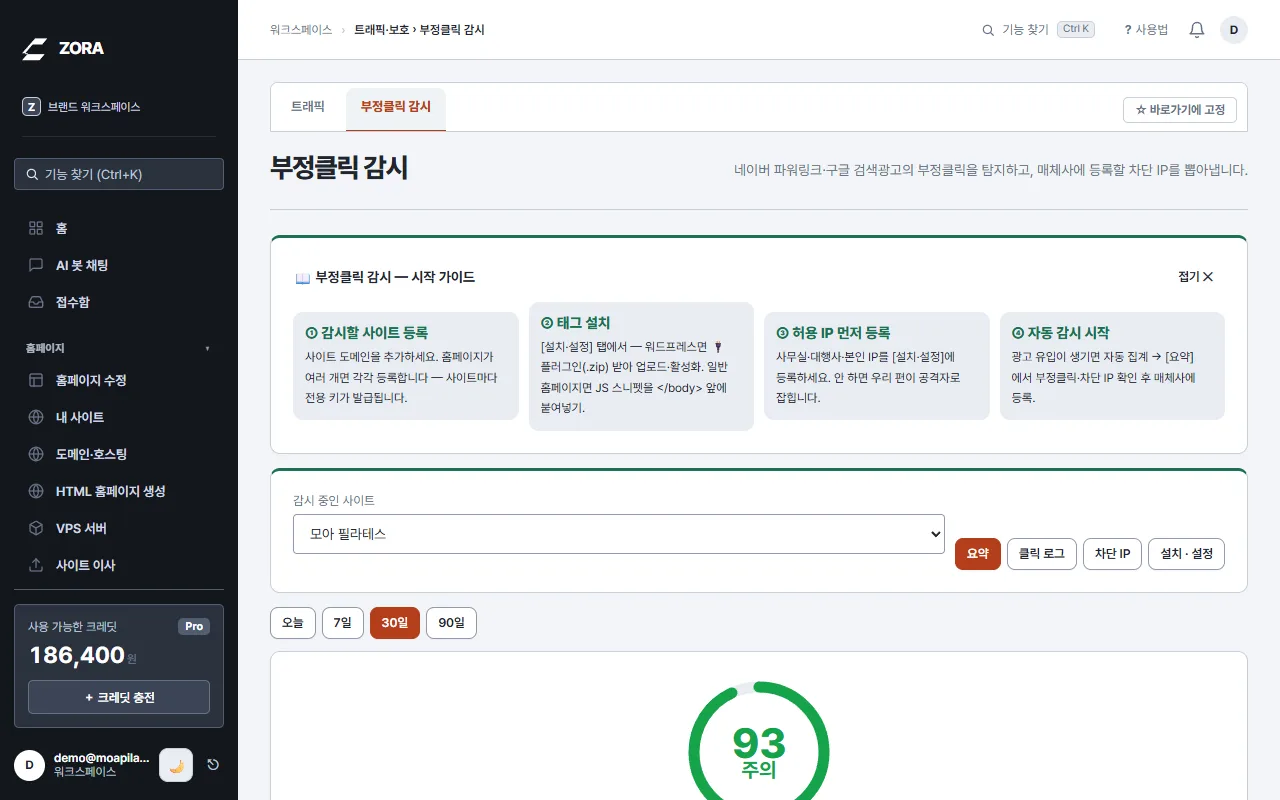
처음 한 번만 하면 되는 준비 단계예요. 사이트 등록 → 감시 태그 설치 → 허용 IP 입력 순서로 진행해요. 화면 위쪽 「부정클릭 감시 — 시작 가이드」에 ① 사이트 등록 ② 태그 설치 ③ 허용 IP 등록 ④ 자동 감시 순서가 나와 있어서 따라가기 쉬워요.
사이트 등록**
시작 가이드에서 감시할 사이트 주소를 넣고 「등록」을 눌러요. 사이트가 여러 개라면 각각 따로 등록해야 해요. 등록한 사이트는 「감시 중인 사이트」에서 골라서 볼 수 있어요.
감시 태그 설치**
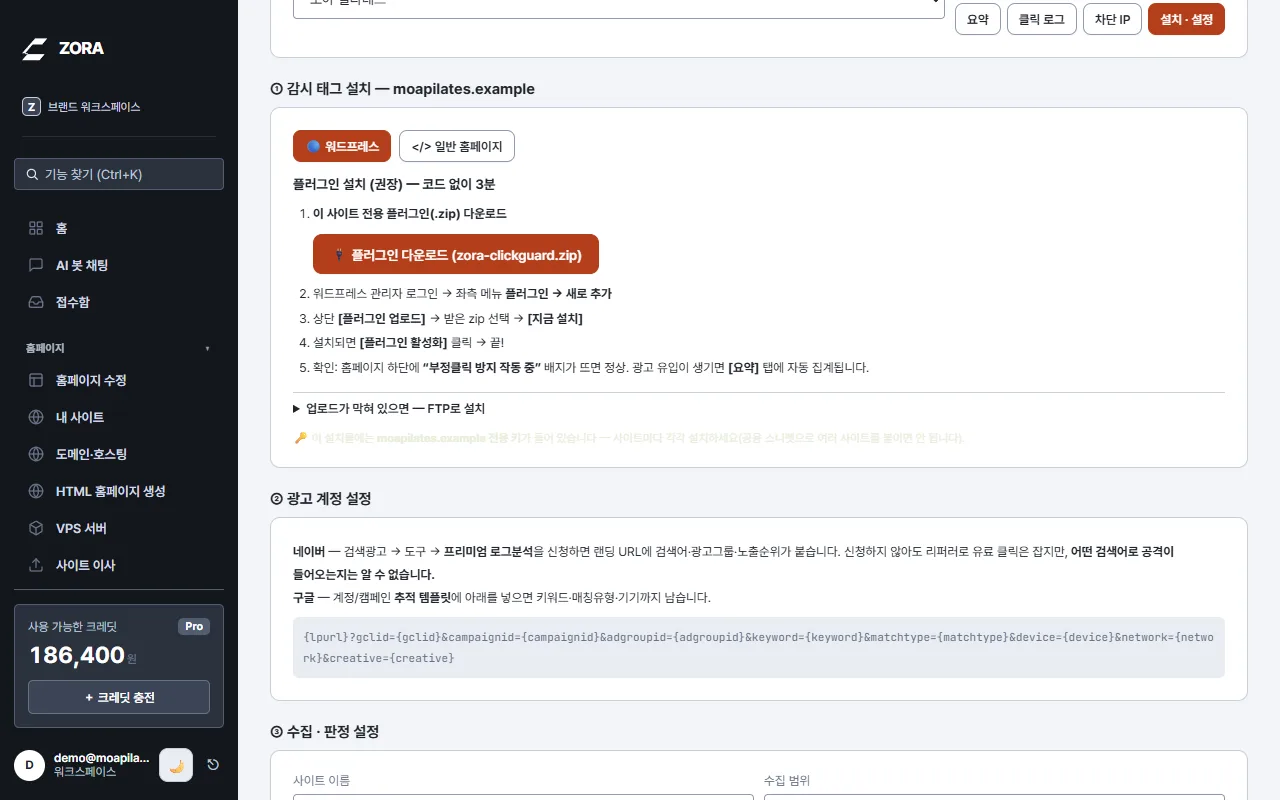
- 워드프레스라면 「🔌 플러그인 다운로드 (zora-clickguard.zip)」를 받아요. 워드프레스에서 플러그인 → 새로 추가 → 플러그인 업로드로 올리고 활성화하면 돼요.
- 일반 홈페이지라면 「</> 일반 홈페이지」를 눌러요. 안내되는 스크립트 두 줄을 모든 페이지의
</body>바로 앞에 붙여 넣어요.
설치가 끝나고 홈페이지 하단에 「부정클릭 방지 작동 중」 배지가 보이면 정상이에요. 배지가 안 보이면 플러그인을 활성화했는지, 스크립트를 모든 페이지에 넣었는지부터 확인해 보세요.
자주 하는 실수가 하나 있어요. 설치물에는 사이트 전용 키가 들어 있어서, 한 스크립트를 여러 사이트에 붙이면 안 돼요. 사이트가 여러 개면 사이트마다 등록하고, 각 사이트에 맞는 설치물을 따로 설치해야 해요.
허용 IP와 판정 기준 설정**
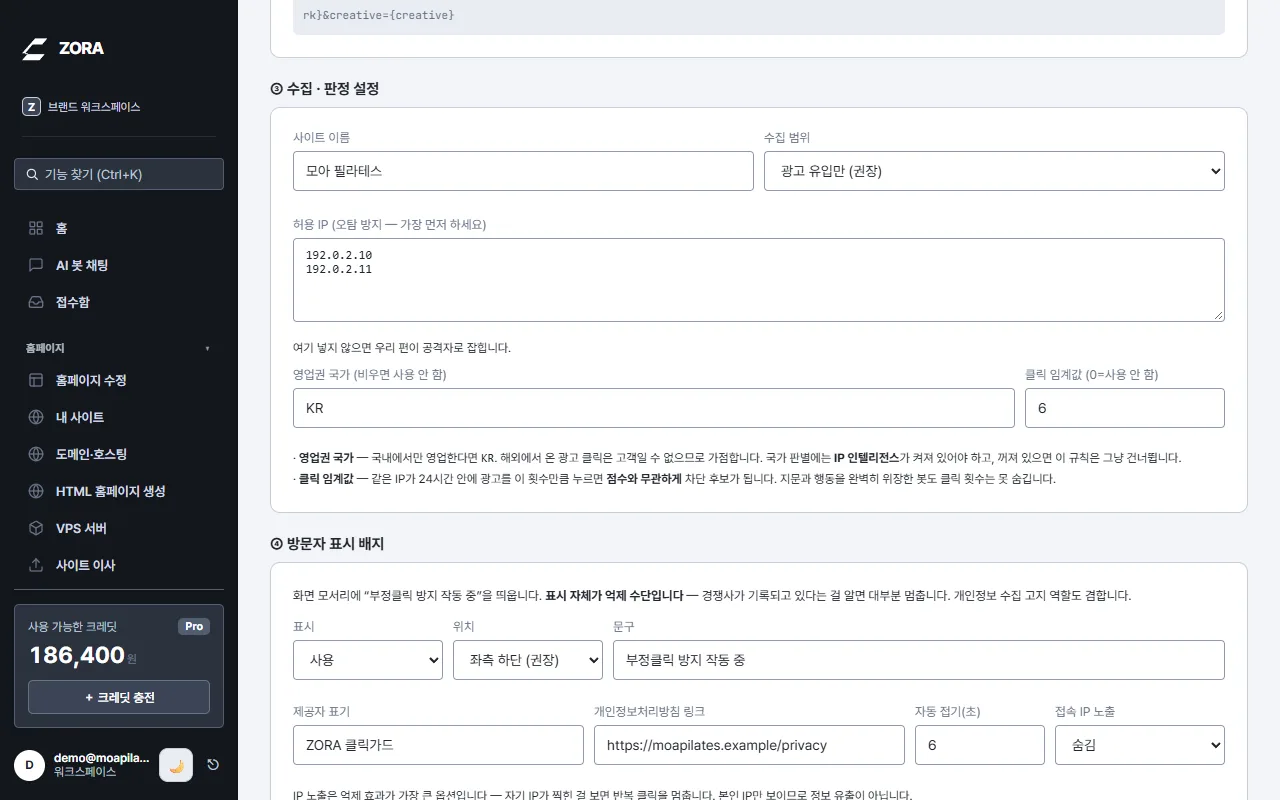
「③ 수집 · 판정 설정」의 「허용 IP」에 사무실, 광고 대행사, 본인 IP를 한 줄에 하나씩 넣어요. 이걸 빼먹으면 우리 편이 공격자로 잡힐 수 있어요. 사장님이 직접 광고를 눌러 확인해 보면 본인 클릭이 잡힐 수 있으니 태그를 설치했다면 허용 IP부터 먼저 넣어 두세요.
그다음 두 가지를 정해요.
- 영업권 국가: 국내에서만 영업한다면 KR을 넣어요.
- 클릭 임계값: 24시간 안에 같은 IP가 몇 번 누르면 차단 후보로 볼지 정하는 값이에요.
마지막으로 「설정 저장」을 눌러야 적용돼요. 값을 바꿨다면 저장을 눌렀는지 꼭 확인하세요. 방문자에게 보이는 배지도 설정할 수 있어요.
준비가 잘 됐는지는 세 가지로 확인해요.
- 「감시 중인 사이트」에 내 사이트가 보이는지
- 홈페이지 하단에 「부정클릭 방지 작동 중」 배지가 뜨는지
- 허용 IP에 우리 쪽 IP가 모두 들어 있는지
요약, 검색어, 클릭 로그로 부정클릭 확인하기
태그를 설치하고 데이터가 쌓이면 세 군데에서 확인해요. 「요약」 탭에서 전체 규모를 보고, 「공격받는 검색어」에서 어디에 몰렸는지 보고, 「클릭 로그」에서 한 건씩 살펴보면 돼요. 큰 그림에서 작은 단위로 내려가는 순서예요.
요약 탭: 전체 규모 보기
오늘·7일·30일·90일 중 기간을 골라 아래 지표를 볼 수 있어요.
- 클린 점수
- 광고 유입, 부정 판정, 의심 건수
- 부정클릭 비율
- 추정 낭비 광고비
- 차단으로 막은 금액, 전환 발생
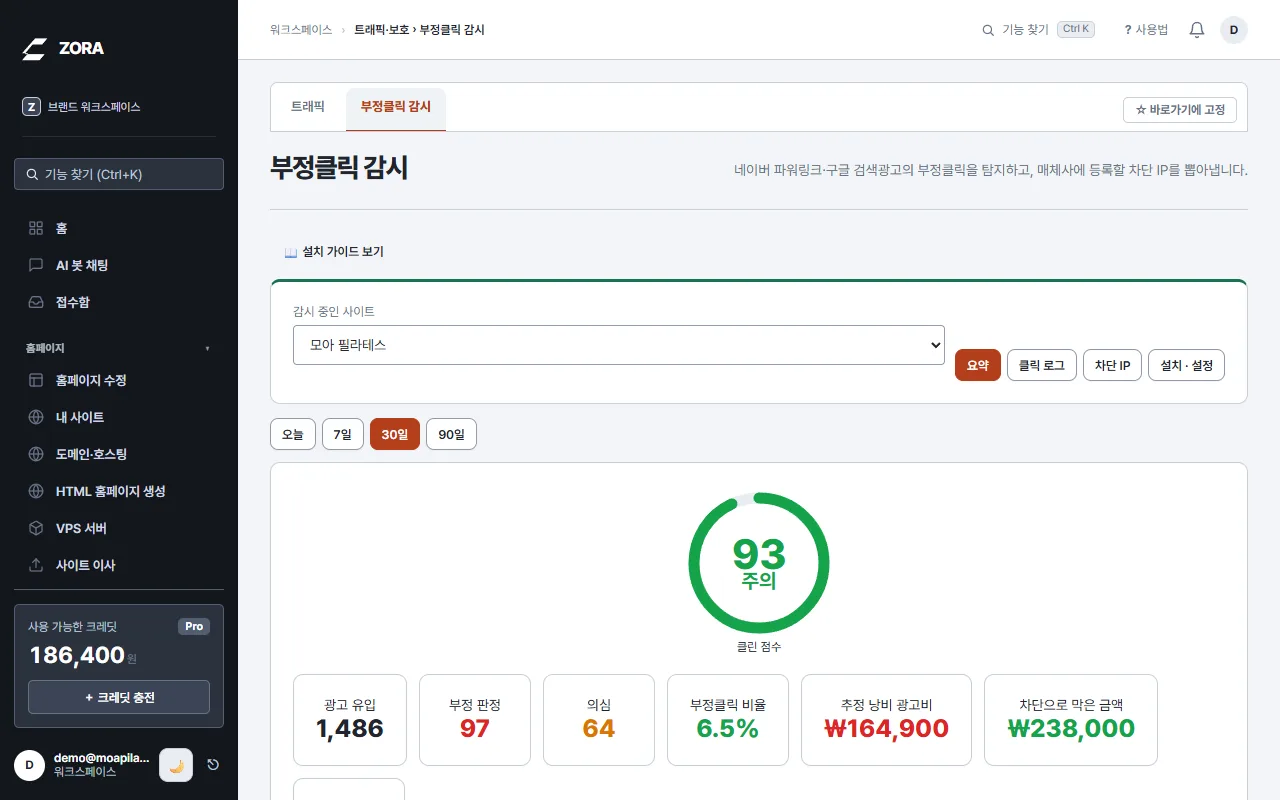
아래로 내리면 매체별 유입, 탐지 사유, 일자별 비율, 시간대별 분포가 나와요. 특정 시간대나 특정 날짜에만 부정클릭 비율이 튄다면, 그때 광고 설정이나 상황에 달라진 점이 없었는지 점검해 볼 수 있어요.
공격받는 검색어: 어디에 몰렸는지 보기
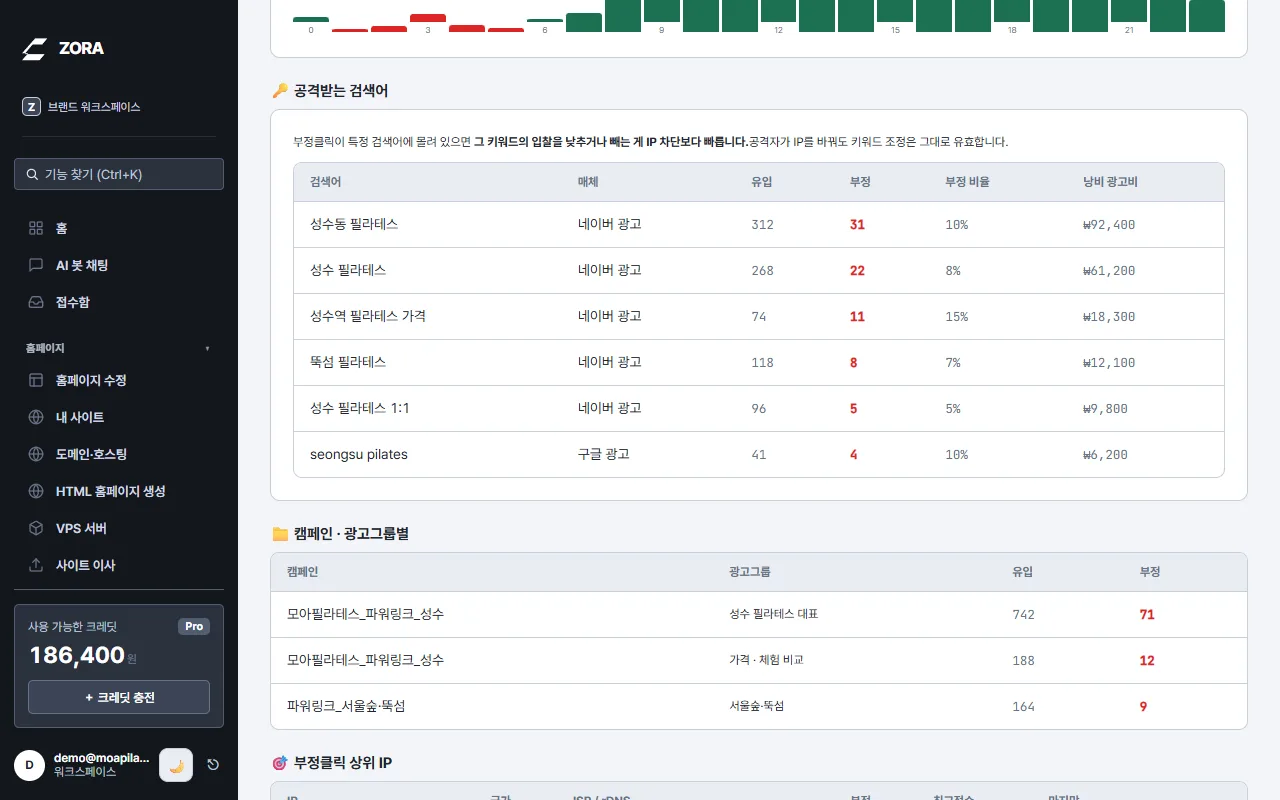
「🔑 공격받는 검색어」에는 부정클릭이 몰린 키워드와 그로 인한 낭비 광고비가 나와요. 특정 검색어에 몰려 있다면 그 키워드의 입찰을 낮추거나 빼는 편이 IP를 하나씩 차단하는 것보다 빨라요. 이어서 캠페인·광고그룹별 표와 부정클릭 상위 IP도 볼 수 있어요.
참고로 네이버에서 어떤 검색어로 공격이 들어오는지 알려면 「프리미엄 로그분석」을 신청해야 해요. 정책은 바뀔 수 있으니 네이버 공식 안내를 확인하세요.
클릭 로그: 한 건씩 확인하기
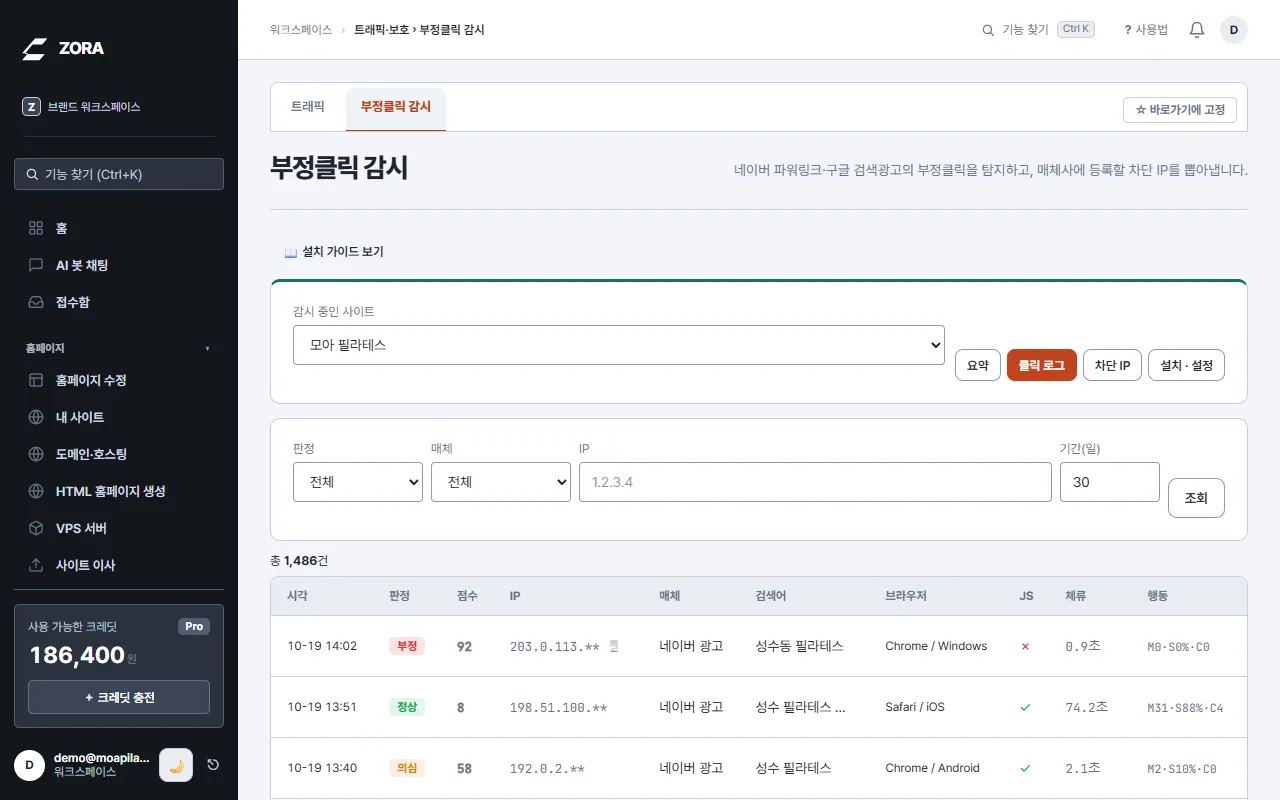
「클릭 로그」 탭에서는 판정, 매체, IP, 기간으로 걸러서 볼 수 있어요. 줄마다 판정, 점수, 검색어, 브라우저, JS 실행 여부, 체류 시간, 마우스·스크롤·클릭 행동이 나와요. 「상세」를 누르면 수집된 원본 항목을 모두 볼 수 있어요.
보는 요령은 이래요.
- 같은 IP에서 반복된 클릭인지 IP로 걸러서 봐요.
- 체류 시간이 짧고 마우스·스크롤 같은 행동 기록이 없는 클릭이 많은지 봐요.
- 「의심」은 부정으로 확정된 게 아니니 상세 내용을 보고 판단해요.
- 우리 쪽 IP가 섞여 있으면 허용 IP에 추가해요.
상담 신청이나 예약 완료 시점에 전환 코드(ClickGuard.conversion())를 넣어 두면, 그 방문자는 부정클릭 판정에서 빠져요. 진짜 손님이 부정으로 잘못 분류되는 걸 줄이고 싶을 때 쓸 수 있어요.
차단 IP 목록을 광고 매체에 등록하기
차단 IP 목록은 만드는 데서 끝이 아니라 네이버·구글 광고시스템에 직접 붙여 넣어야 효과가 있어요. 여기서 집계된 클릭은 이미 과금된 뒤이기 때문이에요. ZORA 화면에서 목록을 복사하는 것은 클릭 몇 번이면 돼요.
「차단 IP」 탭에서 「네이버 광고노출제한용」과 「구글 Ads IP 제외용」 목록 옆의 「복사」를 눌러요. 복사한 목록을 각 광고시스템에 붙여 넣어요.
- 네이버: 도구 › 광고노출제한 관리 (최대 600개)
- 구글: 캠페인 › 설정 › IP 제외 (캠페인당 최대 500개)
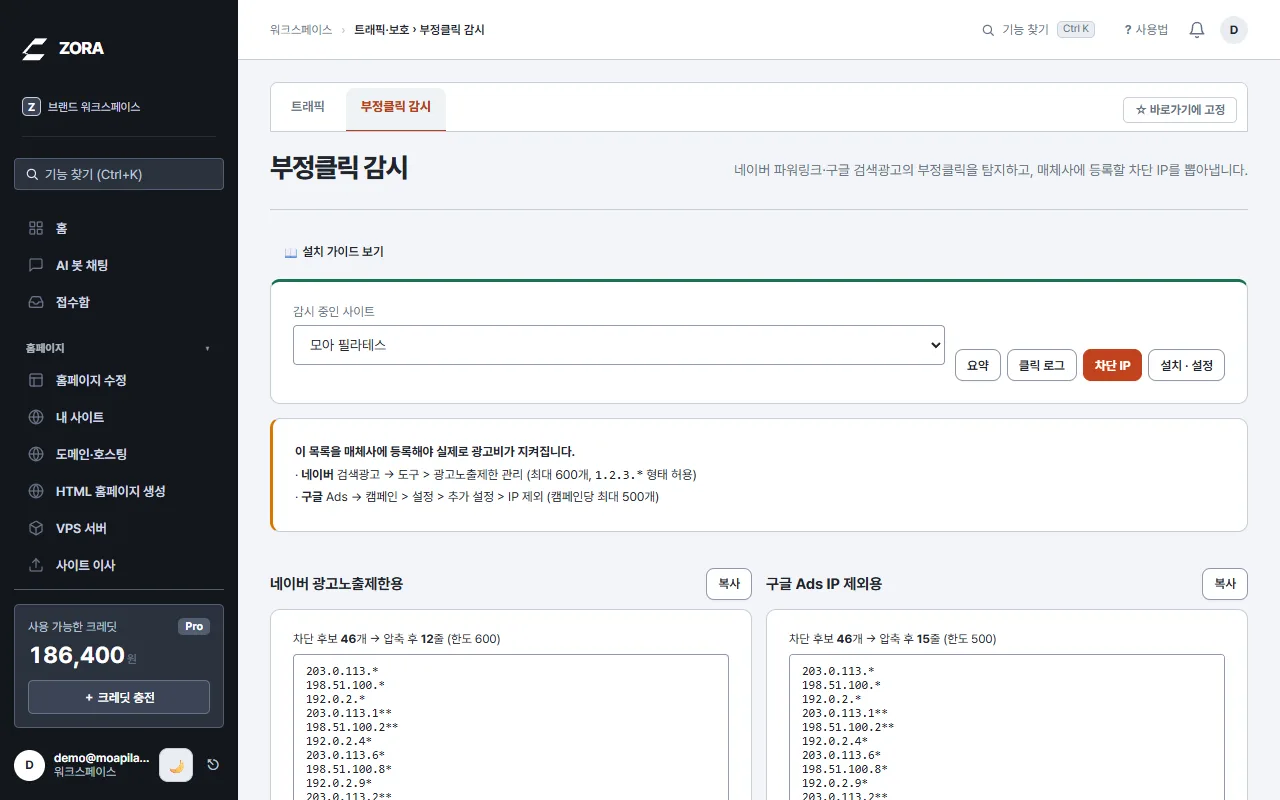
IP 목록에서 「차단」「허용」을 직접 바꿀 수도 있어요. 차단 목록에 우리 쪽 IP가 들어 있으면 「허용」으로 바꿔 두세요. 매체사의 메뉴 이름이나 등록 가능한 개수는 바뀔 수 있으니, 붙여 넣기 전에 네이버와 구글의 공식 안내를 한 번 확인하는 게 좋아요.
네이버 검색광고 계정을 연결해 두었다면 「광고 운영·연동 › 부정클릭 IP 차단」에서 네이버 노출제한 IP를 자동으로 맞출 수도 있어요. 매번 복사해서 붙여 넣는 수고를 덜 수 있어요.
등록한 뒤에는 며칠 간격으로 「요약」 탭을 다시 열어 부정클릭 비율과 시간대별 분포가 어떻게 달라지는지 지켜보세요. 새로 몰리는 IP가 보이면 「차단 IP」 탭에서 목록을 다시 복사해 보태는 식으로 관리하면 돼요.
쓰기 전에 알아 둘 점
가장 중요한 건 이미 나간 광고비를 돌려주는 도구가 아니라는 점이에요. 집계된 클릭은 과금이 끝난 클릭이고, 차단 IP를 매체사에 등록해야 이후의 광고비를 지킬 수 있어요. 그 밖에도 몇 가지를 알아 두세요.
- 금액은 추정치예요. 「추정 낭비 광고비」와 「차단으로 막은 금액」은 확정 수치가 아니에요. 광고를 점검할 때 참고 자료로 보세요.
- 키는 사이트마다 달라요. 한 스크립트로 여러 사이트를 붙이면 안 돼요. 사이트마다 따로 설치하세요.
- 개인정보 안내가 필요해요. 접속 IP와 기기 정보는 개인정보예요. 사이트의 개인정보처리방침에 수집 항목, 목적, 보유 기간을 꼭 적어 주세요. 「부정클릭 방지 작동 중」 배지는 반복 클릭을 줄이는 효과와 함께 개인정보 수집 고지 역할도 해요.
- 로그는 일정 기간 뒤 정리돼요. 수집된 로그는 30일 뒤 IP가 가려지고 90일 뒤 자동으로 지워져요. 보관이 필요한 내용은 그 전에 확인해 두세요.
- 등록 해제하면 데이터가 사라져요. 「이 사이트 등록 해제」를 누르면 그 사이트의 수집 데이터가 모두 지워지니 신중하게 눌러 주세요.
- 허용 IP를 먼저 넣어요. 사무실·대행사·본인 IP를 넣지 않으면 우리 편 클릭이 부정으로 잡힐 수 있어요.
더 자세한 화면 설명은 부정클릭 감시 사용법에서 볼 수 있어요. 바로 시작하려면 부정클릭 감시 화면으로 가세요.
정리
- 광고 클릭은 많은데 문의가 늘지 않는다면, 부정클릭 감시로 의심 클릭부터 확인해 보세요.
- 사이트 등록 → 감시 태그 설치 → 허용 IP 입력 순서로 준비하고, 요약·공격받는 검색어·클릭 로그 순서로 살펴봐요.
- 차단 IP를 네이버·구글에 직접 등록해야 광고비를 지킬 수 있고, 금액은 추정치예요.
- 접속 IP와 기기 정보는 개인정보이니 개인정보처리방침에 수집 내용을 적어 주세요.
다음에 할 일 한 가지: 왼쪽 메뉴 「광고·트래픽」 › 「부정클릭 감시」에서 내 사이트 주소를 등록하고, 허용 IP부터 입력해 보세요.